

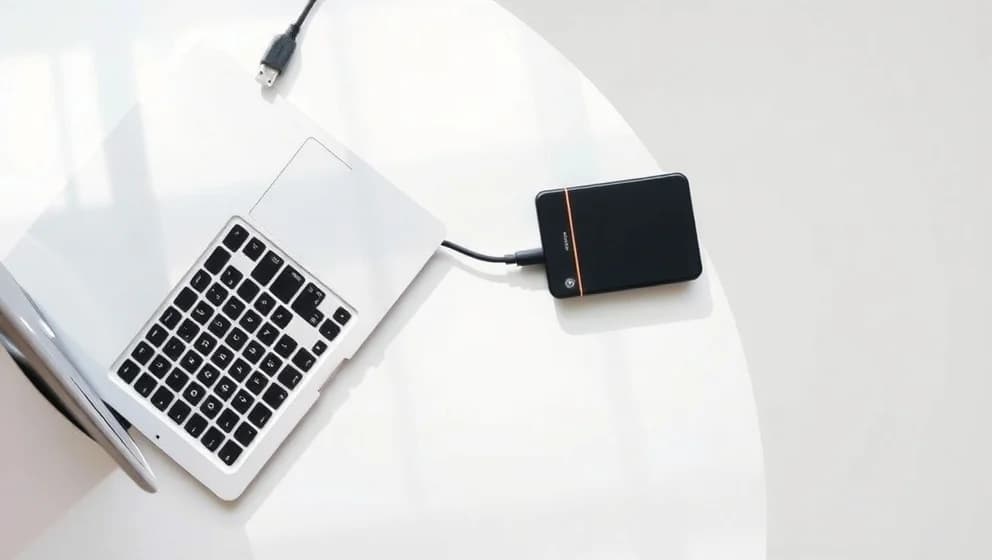
Din Mac fylls ofta upp av bilder snabbare än du förväntar dig. Ett bibliotek med tusentals foton tar enormt mycket plats och gör din dator långsammare. Lycklikt är det enkelt att föra över bilder från Mac till extern hårddisk det är faktist befriande. Du får mer utrymme, snabbare Mac och alla dina bilder sparade säkert. Metoden fungerar på alla moderna Mac-modeller och tar bara några minuter.
Förbereda disken innan du startar
En extern SSD är bäst, den är snabb och pålitlig. Formatera disken rätt för att undvika problem senare. Öppna Diskverktyg (Disk Utility), välj din disk och klicka Radera. Välj APFS-format istället för gamla HFS+ (mycket äldre och långsamt). APFS är snabbare och passar moderna Mac-datorer mycket bättre. Gör en Time Machine-backup först du kan aldrig vara för försiktig med dina bilder.
Flytta ditt bildbibliotek i 7 enkla steg
Följ denna process noga:
- Stäng Bilder-appen helt innan du startar.
- Hitta biblioteket: Öppna Finder, tryck Cmd+Shift+G och skriv ~/Bilder. Filen heter "Bilder-bibliotek.photoslibrary".
- Dra biblioteket: Håll Cmd när du drar filen till den externa disken. Det kopierar istället för att flytta.
- Vänta på överföringen detta kan ta från minuter till timmar beroende på bibliotekstorlek.
- Öppna det nya biblioteket: Dubbelklicka på filen på den externa disken.
- Gör det till systembibliotek: I Bilder, gå till Inställningar > Allmänt och välj Använd som systembildbibliotek.
- Radera originalet från din interna disk när allt fungerar perfekt.
Viktigt: Anslut alltid disken innan du startar Bilder, annars skapas ett nytt tomt bibliotek.
Svar på frågor som dyker upp
Disk inte ansluten? Bilder skapar ett nytt bibliotek. Lös detta genom att ansluta disken och hålla Alt när du startar Bilder.
NTFS-disk fungerar inte? Mac kan inte skriva till Windows-format. Formatera om disken till APFS i Diskverktyg.
Kan jag flytta tillbaka senare? Ja, dra helt enkelt biblioteket tillbaka till din interna disk och upprepa stegen.
Behörighetsproblem? Högerklicka biblioteket, välj Hämta info och ändra rätigheter till Läs & skriv.
Testa gärna på en kopia av biblioteket först. Då sover du mycket bättre. Din Mac kommer att tacka dig med snappare prestanda och mycket mer ledigt utrymme på systemdisken.
AI har använts för att skapa detta innehåll. Rapportera eventuella faktafel till klasmurthy@gmail.com.